ఆర్డునో బోర్డ్కు ఎల్ఈడీని ఎలా వైర్ చేయాలి
Arduino ప్లాట్ఫారమ్ ప్రపంచవ్యాప్తంగా బాగా ప్రాచుర్యం పొందింది. హార్డ్వేర్ను ఎలా ప్రోగ్రామ్ చేయాలో మరియు నియంత్రించాలో నేర్చుకోవడంలో మొదటి దశలకు ఇది అనువైన సాధనం. మీ నైపుణ్యాలు పెరిగేకొద్దీ, మీరు పరిధీయ బోర్డులను జోడించడం ద్వారా నిర్మాణాన్ని పెంచవచ్చు మరియు మరింత సంక్లిష్టమైన ప్రోగ్రామ్లను అమలు చేసే మరింత క్లిష్టమైన వ్యవస్థలను సృష్టించవచ్చు. Arduino Uno మరియు Arduino నానో బోర్డులు ప్రారంభ శిక్షణకు అనుకూలంగా ఉంటాయి. ఈ ఉదాహరణలో మేము LED లను Arduinoకి కనెక్ట్ చేస్తాము.
Arduino Uno మరియు Arduino Nano అంటే ఏమిటి?
Arduino Uno బోర్డ్ యొక్క ఆధారం ATmega328 మైక్రోకంట్రోలర్. ఇది అదనపు అంశాలను కూడా కలిగి ఉంది:
- ఒక క్వార్ట్జ్ రెసొనేటర్;
- తి రి గి స వ రిం చు బ ట ను;
- USB కనెక్టర్;
- ఇంటిగ్రేటెడ్ వోల్టేజ్ రెగ్యులేటర్;
- పవర్ కనెక్టర్;
- మోడ్ సూచన కోసం అనేక LED లు;
- USB ఛానెల్ కోసం కమ్యూనికేషన్ చిప్;
- ఆన్-చిప్ ప్రోగ్రామింగ్ కోసం కనెక్టర్;
- మరికొన్ని క్రియాశీల మరియు నిష్క్రియ అంశాలు.
ఇవన్నీ టంకం ఇనుమును ఉపయోగించకుండా మొదటి దశలను చేయడానికి మరియు సర్క్యూట్ బోర్డ్ను తయారు చేసే దశను నివారించడానికి మిమ్మల్ని అనుమతిస్తుంది. యూనిట్ బాహ్య 7...12V విద్యుత్ సరఫరా నుండి లేదా USB కనెక్టర్ ద్వారా శక్తిని పొందుతుంది. స్కెచ్ను లోడ్ చేయడానికి మాడ్యూల్ కూడా PCకి కనెక్ట్ చేయబడింది. బాహ్య పరికరాలను శక్తివంతం చేయడానికి బోర్డు 3.3V వోల్టేజ్ మూలాన్ని కలిగి ఉంది. ఆపరేషన్ కోసం 6, 14 సాధారణ ప్రయోజన డిజిటల్ అవుట్పుట్లు అందుబాటులో ఉన్నాయి. 5 V నుండి శక్తిని పొందినప్పుడు డిజిటల్ అవుట్పుట్ యొక్క లోడ్ సామర్థ్యం 40 mA.దీని అర్థం LEDని నేరుగా a ద్వారా దానికి కనెక్ట్ చేయవచ్చు పరిమితి నిరోధకం.
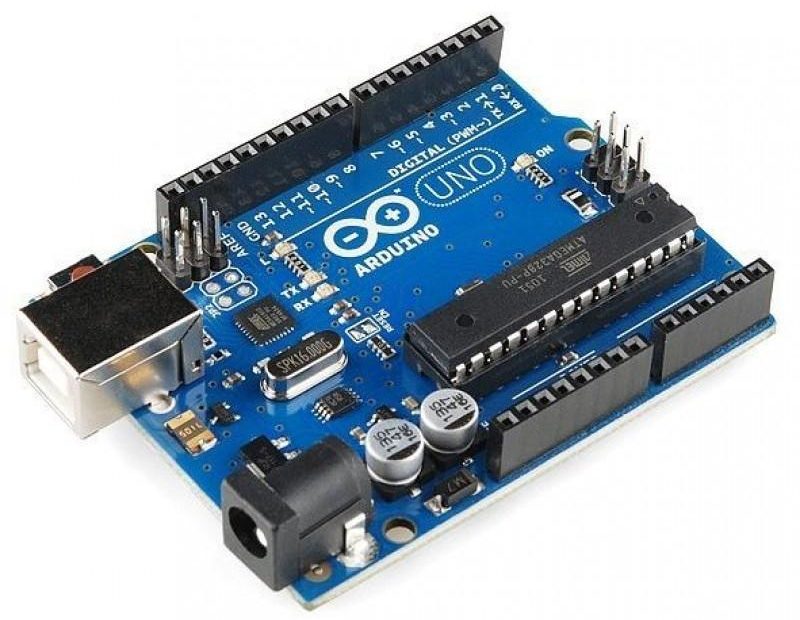
Arduino నానో బోర్డు Unoతో పూర్తిగా అనుకూలంగా ఉంటుంది, కానీ పరిమాణంలో చిన్నది మరియు పట్టికలో చూపిన విధంగా కొన్ని తేడాలు మరియు సరళీకరణలను కలిగి ఉంటుంది.
| బోర్డు | కంట్రోలర్ | బాహ్య శక్తి కోసం కనెక్టర్ | USB కమ్యూనికేషన్ కోసం మైక్రో సర్క్యూట్ | USB కనెక్టర్ |
|---|---|---|---|---|
| ఆర్డునో యునో | ATmega328 | తనిఖీ చేయండి | ATmega8U2 | USB A-B |
| ఆర్డునో నానో | ATmega328 | సంఖ్య | FT232RL | మైక్రో USB |
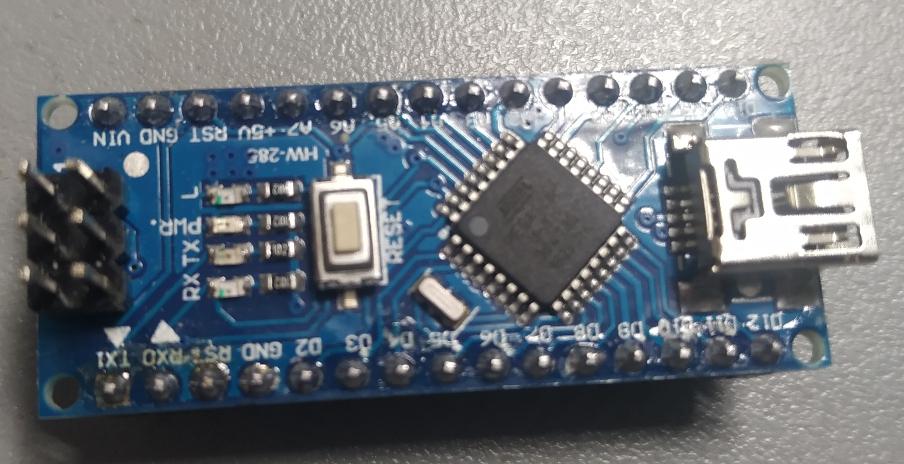
తేడాలు ప్రాథమికమైనవి కావు మరియు ఈ సమీక్ష యొక్క అంశానికి ముఖ్యమైనవి కావు.
మీరు LED ని Arduino బోర్డుకి కనెక్ట్ చేయాలి
LED ని కనెక్ట్ చేయడానికి రెండు మార్గాలు ఉన్నాయి. శిక్షణ ప్రయోజనాల కోసం మీరు ఒకదానిని ఎంచుకోవచ్చు.
- అంతర్నిర్మిత LEDని ఉపయోగించండి. ఈ సందర్భంలో, USB ద్వారా PCకి కనెక్ట్ చేయడానికి మీకు కేబుల్ తప్ప మరేమీ అవసరం లేదు - పవర్ మరియు ప్రోగ్రామింగ్ కోసం. బోర్డును శక్తివంతం చేయడానికి బాహ్య వోల్టేజ్ మూలాన్ని ఉపయోగించడంలో అర్ధమే లేదు: ప్రస్తుత వినియోగం చిన్నది.
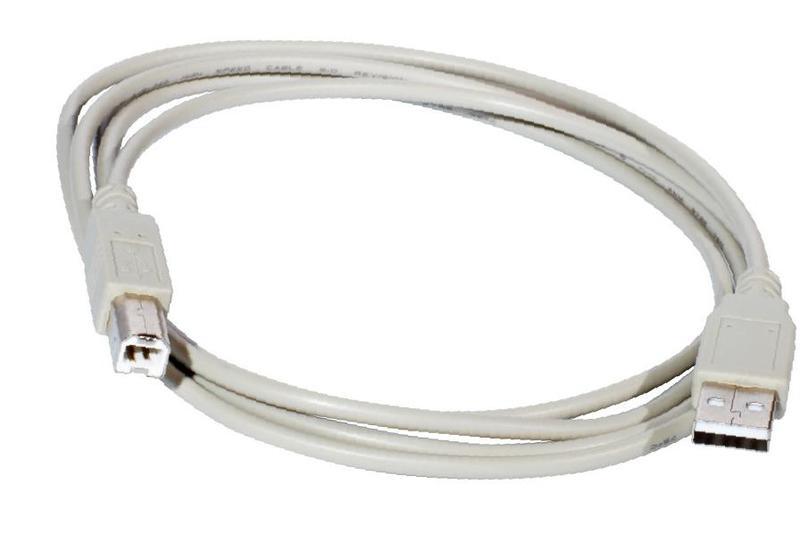
![USB A-B త్రాడు]() Arduino Unoని PCకి కనెక్ట్ చేయడానికి USB A-B కేబుల్.
Arduino Unoని PCకి కనెక్ట్ చేయడానికి USB A-B కేబుల్. - బాహ్య LED లను కనెక్ట్ చేయండి. ఇక్కడ మీకు అదనంగా అవసరం:
- LED కూడా;
- 250-1000 ohms (LED ఆధారంగా) రేటింగ్తో 0.25W కరెంట్ లిమిటింగ్ రెసిస్టర్ (లేదా అంతకంటే ఎక్కువ);
- వైర్లు మరియు బాహ్య సర్క్యూట్ కనెక్ట్ చేయడానికి ఒక టంకం ఇనుము.
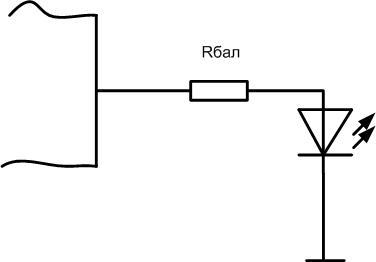
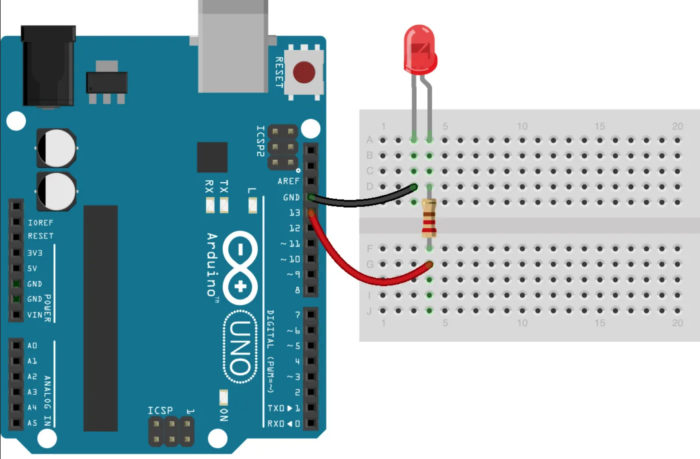
LED లు కాథోడ్తో మైక్రోకంట్రోలర్ యొక్క ఏదైనా డిజిటల్ పిన్కి, బ్యాలస్ట్ రెసిస్టర్ ద్వారా సాధారణ వైర్కు యానోడ్తో అనుసంధానించబడి ఉంటాయి. మీరు పెద్ద సంఖ్యలో LED లను కలిగి ఉంటే, మీకు అదనపు విద్యుత్ సరఫరా అవసరం కావచ్చు.
బహుళ LED లను ఒక టెర్మినల్కు కనెక్ట్ చేయడం సాధ్యమేనా
ఏదైనా పిన్లకు బాహ్య LED లేదా LED ల సమూహాన్ని కనెక్ట్ చేయడం అవసరం కావచ్చు. పైన పేర్కొన్న విధంగా మైక్రోకంట్రోలర్ యొక్క ఒక పిన్ యొక్క లోడ్ సామర్థ్యం చిన్నది. 15mA ప్రస్తుత వినియోగంతో ఒకటి లేదా రెండు LED లను నేరుగా దానికి సమాంతరంగా కనెక్ట్ చేయవచ్చు. మీరు పిన్ యొక్క మనుగడను అంచుపై లేదా మించిన లోడ్తో పరీక్షించకూడదు. ట్రాన్సిస్టర్లో స్విచ్ని ఉపయోగించడం మంచిది (ఫీల్డ్ లేదా బైపోలార్).
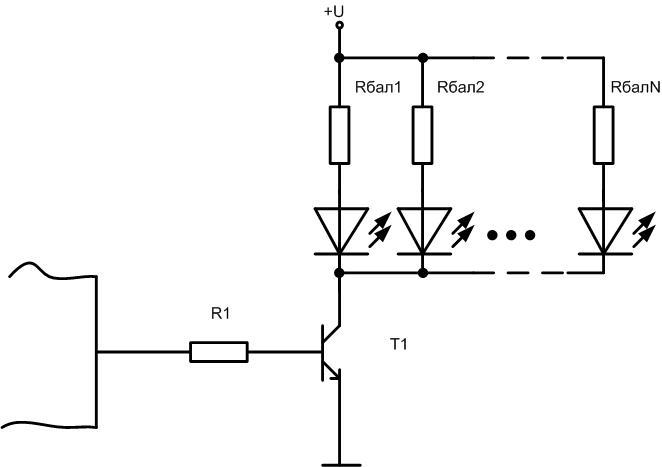
రెసిస్టర్ R1 తప్పక ఎంచుకోవాలి, తద్వారా దాని ద్వారా కరెంట్ అవుట్పుట్ యొక్క మోసే సామర్థ్యాన్ని మించదు. గరిష్టంగా సగం లేదా అంతకంటే తక్కువ తీసుకోవడం మంచిది. కాబట్టి, ఒక మోడరేట్ కరెంట్ సెట్ చేయడానికి 10 mA., 5 వోల్ట్ల సరఫరా వద్ద ప్రతిఘటన ఉండాలి ౫౦౦ ఓం..
ప్రతి LED దాని స్వంత బ్యాలస్ట్ రెసిస్టర్ను కలిగి ఉండాలి, దానిని ఒక సాధారణ రెసిస్టర్తో భర్తీ చేయడం అవాంఛనీయమైనది. ప్రతి LEDని దాని ఆపరేటింగ్ కరెంట్కి సెట్ చేయడానికి Rbal ఎంపిక చేయబడింది. కాబట్టి, 5 వోల్ట్ల సరఫరా వోల్టేజ్ మరియు కరెంట్ కోసం 20 mA, నిరోధం 250 ఓంలు లేదా సమీప ప్రామాణిక విలువగా ఉండాలి.
ట్రాన్సిస్టర్ యొక్క కలెక్టర్ ద్వారా మొత్తం కరెంట్ దాని గరిష్ట విలువను అధిగమించదని నిర్ధారించుకోవాలి. కాబట్టి ట్రాన్సిస్టర్ KT3102 కోసం అత్యధిక Ik 100 mAకి పరిమితం చేయాలి. దీని అర్థం 6 కంటే ఎక్కువ LED లను కరెంట్తో కనెక్ట్ చేయలేము 15 mA. ఇది సరిపోకపోతే, మీరు మరింత శక్తివంతమైన స్విచ్ని ఉపయోగించాలి. ఈ సర్క్యూట్లో n-p-n ట్రాన్సిస్టర్ ఎంపికకు ఇది మాత్రమే పరిమితి. సిద్ధాంతపరంగా, మీరు ట్రైయోడ్ లాభాన్ని కూడా పరిగణించాలి, కానీ ఇచ్చిన పరిస్థితులకు (ఇన్పుట్ కరెంట్ 10 mA, అవుట్పుట్ 100) ఇది కనీసం 10 ఉండాలి. ఈ h21eని ఏదైనా ఆధునిక ట్రాన్సిస్టర్ ద్వారా ఉత్పత్తి చేయవచ్చు.
ఈ సర్క్యూట్ మైక్రోకంట్రోలర్ అవుట్పుట్ను ప్రస్తుత బూస్ట్ చేయడానికి మాత్రమే సరిపోదు. ఈ విధంగా మీరు అధిక వోల్టేజ్ (ఉదా. 12 వోల్ట్)తో నడిచే చాలా శక్తివంతమైన యాక్యుయేటర్లను (రిలేలు, సోలనోయిడ్లు, మోటార్లు) కనెక్ట్ చేయవచ్చు. లెక్కించేటప్పుడు, మీరు తగిన వోల్టేజ్ విలువను తీసుకోవాలి.
మీరు కూడా ఉపయోగించవచ్చు MOSFET ట్రాన్సిస్టర్లుకానీ అవి Arduino అవుట్పుట్ అందించగల దానికంటే తెరవడానికి అధిక వోల్టేజ్ అవసరం కావచ్చు. ఈ సందర్భంలో మీరు అదనపు సర్క్యూట్లు మరియు అంశాలను అందించాలి. దీనిని నివారించడానికి మీరు "డిజిటల్" ఫీల్డ్ ఎఫెక్ట్ ట్రాన్సిస్టర్లు అని పిలవబడే వాడాలి - వాటికి 5 మాత్రమే అవసరం 5 వోల్ట్ తెరవడానికి. కానీ అవి తక్కువ సాధారణం.
LED ల సాఫ్ట్వేర్ నియంత్రణ
మైక్రోకంట్రోలర్ యొక్క అవుట్పుట్కు LEDని కనెక్ట్ చేయడం పెద్దగా చేయదు.ఆర్డునో నుండి ఎల్ఈడీని ప్రోగ్రామాటిక్గా ఎలా నియంత్రించాలో మీరు నేర్చుకోవాలి. మీరు C (C) ఆధారంగా Arduino భాషతో దీన్ని చేయవచ్చు. ఈ ప్రోగ్రామింగ్ భాష ప్రారంభ శిక్షణ కోసం సి యొక్క అనుసరణ. దీన్ని మాస్టరింగ్ చేసిన తర్వాత, C++కి మారడం కష్టం కాదు. స్కెచ్లను వ్రాయడానికి (ఇది Arduino కోసం ప్రోగ్రామ్ల పేరు) మరియు వాటిని ప్రత్యక్షంగా డీబగ్ చేయడానికి, మీరు ఈ క్రింది వాటిని చేయాలి:
- వ్యక్తిగత కంప్యూటర్లో Arduino IDE వాతావరణాన్ని ఇన్స్టాల్ చేయండి;
- మీరు USB కమ్యూనికేషన్ చిప్ కోసం డ్రైవర్ను ఇన్స్టాల్ చేయాల్సి ఉంటుంది;
- USB-microUSB కేబుల్తో బోర్డుని PCకి కనెక్ట్ చేయండి.
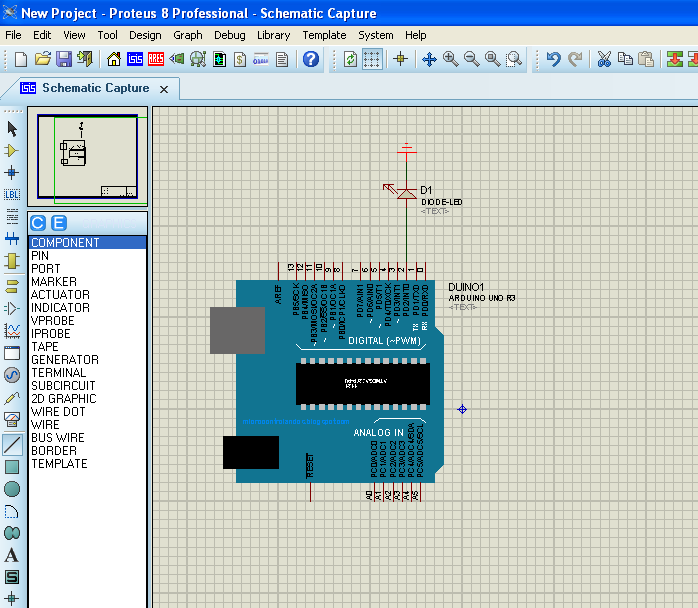
మీరు సాధారణ ప్రోగ్రామ్లు మరియు సర్క్యూట్లను డీబగ్ చేయడానికి కంప్యూటర్ సిమ్యులేటర్లను ఉపయోగించవచ్చు. ఉదాహరణకు, Proteus (వెర్షన్ 8 నుండి) Arduino Uno మరియు Nano బోర్డుల అనుకరణకు మద్దతు ఇస్తుంది. సిమ్యులేటర్ యొక్క సౌలభ్యం ఏమిటంటే, సర్క్యూట్ తప్పుగా సమావేశమై ఉంటే ఇనుమును నిలిపివేయడం అసాధ్యం.
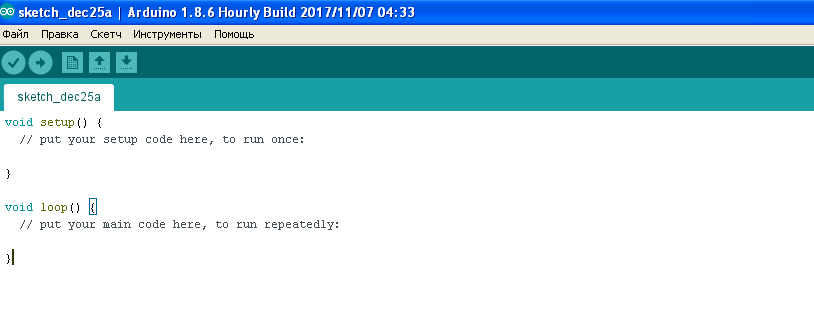
స్కీమాటిక్స్ రెండు మాడ్యూళ్లను కలిగి ఉంటుంది:
- సెటప్ - ప్రోగ్రామ్ ప్రారంభించబడినప్పుడు మరియు వేరియబుల్స్ మరియు ఐరన్ మోడ్లను ప్రారంభించినప్పుడు ఒకసారి అమలు చేయబడుతుంది;
- లూప్ - సెటప్ తర్వాత అనంతం వరకు చక్రీయంగా నడుస్తుంది.
కోసం LED 14 ఉచిత పిన్లలో (పిన్స్) దేనినైనా ఉపయోగించవచ్చు, వీటిని తరచుగా పోర్ట్లు అని తప్పుగా పిలుస్తారు. వాస్తవానికి, పోర్ట్ అనేది, సరళంగా చెప్పాలంటే, పిన్ల సమూహం. పిన్ అనేది ఒక మూలకం మాత్రమే.
నియంత్రణ యొక్క ఉదాహరణ పిన్ 13 కోసం పరిగణించబడుతుంది - ఒక LED ఇప్పటికే బోర్డులో దానికి కనెక్ట్ చేయబడింది (యునో బోర్డ్లోని రిపీటర్ యాంప్లిఫైయర్ ద్వారా, నానో బోర్డ్లోని రెసిస్టర్ ద్వారా). పోర్ట్ పిన్తో పని చేయడానికి ఇది తప్పనిసరిగా ఇన్పుట్ లేదా అవుట్పుట్ మోడ్లలో కాన్ఫిగర్ చేయబడాలి. సెటప్ బాడీలో దీన్ని చేయడం సౌకర్యంగా ఉంటుంది, కానీ తప్పనిసరి కాదు - అవుట్పుట్ యొక్క గమ్యాన్ని డైనమిక్గా మార్చవచ్చు. ప్రోగ్రామ్ అమలు సమయంలో పోర్ట్ ఇన్పుట్ లేదా అవుట్పుట్ కోసం పని చేయగలదని దీని అర్థం.
Arduino యొక్క పిన్ 13 యొక్క ప్రారంభీకరణ (ATmega 328 మైక్రోకంట్రోలర్ యొక్క పోర్ట్ B యొక్క పిన్ PB5) ఇలా కనిపిస్తుంది
శూన్యమైన సెటప్ ()
{
పిన్మోడ్ (13, అవుట్పుట్);
}
ఈ ఆదేశాన్ని అమలు చేసిన తర్వాత బోర్డ్ యొక్క పిన్ 13 అవుట్పుట్ మోడ్లో పని చేస్తుంది మరియు డిఫాల్ట్గా ఇది తక్కువ లాజిక్ స్థాయిని కలిగి ఉంటుంది. ప్రోగ్రామ్ అమలు సమయంలో మీరు దానికి సున్నా లేదా ఒకటి వ్రాయవచ్చు. ఒకరి రచన ఇలా కనిపిస్తుంది:
శూన్య లూప్ ()
{
డిజిటల్ రైట్ (13, హై);
}
ఇప్పుడు బోర్డు యొక్క పిన్ 13 అధిక స్థాయికి, తార్కికమైనదిగా సెట్ చేయబడుతుంది మరియు ఇది LEDని వెలిగించడానికి ఉపయోగించవచ్చు.
LEDని ఆఫ్ చేయడానికి, మీరు తప్పనిసరిగా అవుట్పుట్ను సున్నాకి సెట్ చేయాలి:
డిజిటల్ రైట్ (13, తక్కువ);
ఈ విధంగా మీరు పోర్ట్ రిజిస్టర్ యొక్క సంబంధిత బిట్కు ప్రత్యామ్నాయంగా ఒకటి మరియు సున్నాని వ్రాయడం ద్వారా బాహ్య పరికరాలను నియంత్రించవచ్చు.
ఇప్పుడు మీరు LED ని నియంత్రించడానికి Arduino పై ప్రోగ్రామ్ను క్లిష్టతరం చేయవచ్చు మరియు కాంతి-ఉద్గార మూలకాన్ని ఎలా బ్లింక్ చేయాలో తెలుసుకోండి:
శూన్యమైన సెటప్ ()
{
పిన్మోడ్ (13, అవుట్పుట్);
}
శూన్య లూప్ ()
{
డిజిటల్ రైట్ (13, హై);
ఆలస్యం (1000);
డిజిటల్ రైట్ (13, తక్కువ);
ఆలస్యం (1000);
}
ఆదేశం ఆలస్యం (1000) కమాండ్ 1000 మిల్లీసెకన్లు లేదా ఒక సెకను ఆలస్యాన్ని సృష్టిస్తుంది. ఈ విలువను మార్చడం ద్వారా మీరు LED యొక్క ఫ్రీక్వెన్సీ లేదా ఫ్లాషింగ్ ఫ్రీక్వెన్సీని మార్చవచ్చు. మీరు బోర్డు యొక్క మరొక పిన్కు బాహ్య LEDని కనెక్ట్ చేస్తే, మీరు ప్రోగ్రామ్లో 13కి బదులుగా ఎంచుకున్న పిన్ సంఖ్యను కూడా పేర్కొనాలి.
స్పష్టత కోసం మేము వీడియోల శ్రేణిని సిఫార్సు చేస్తున్నాము.
మీరు Arduinoకి LED కనెక్షన్ని స్వాధీనం చేసుకున్న తర్వాత మరియు దానిని ఎలా నియంత్రించాలో నేర్చుకున్న తర్వాత, మీరు తదుపరి స్థాయికి వెళ్లి ఇతర, మరింత క్లిష్టమైన ప్రోగ్రామ్లను వ్రాయవచ్చు. ఉదాహరణకు, మీరు ఒక బటన్తో రెండు లేదా అంతకంటే ఎక్కువ LED లను ఎలా మార్చాలో నేర్చుకోవచ్చు, బాహ్య పొటెన్షియోమీటర్తో ఫ్లాషింగ్ ఫ్రీక్వెన్సీని మార్చడం, PWMతో గ్లో యొక్క ప్రకాశాన్ని సర్దుబాటు చేయడం, RGB-ఉద్గారిణి యొక్క రంగును మార్చడం. పనుల స్థాయి ఊహ ద్వారా మాత్రమే పరిమితం చేయబడింది.